다나와 견적 짜는 법 - 조립 PC 견적 비교 전 부품별 체크리스트
조립 PC 견적 짜는 법부터 부품별 역할, 업체 확인사항, 셀프 견적 방법까지. 견적 비교 전 꼭 봐야 할 모든 것을 정리해서 알려드릴게요!

크릿 운영팀
조립 PC 견적을 처음 받아보려는 분들이 가장 먼저 막히는 지점이 있어요. "내가 뭘 원하는지 모르겠는 상태에서 견적을 어떻게 받지?"
이번 글은 그 지점부터 시작합니다! 다나와 견적 창 열기 전에, 업체에 연락하기 전에, 딱 이 순서대로 따라가 보세요.
견적보다 먼저 정해야 할 것 두 가지
★ 용도와 예산입니다.
이게 없으면 견적을 받아도 비교가 안 돼요. "롤 돌아가는 컴퓨터 주세요"라고 하면 50만 원짜리도 돌아가고, 300만 원짜리도 돌아가거든요. 차이는 "얼마나 잘 돌아가느냐"인데, 그 기준을 먼저 정해야 견적이 말이 됩니다.
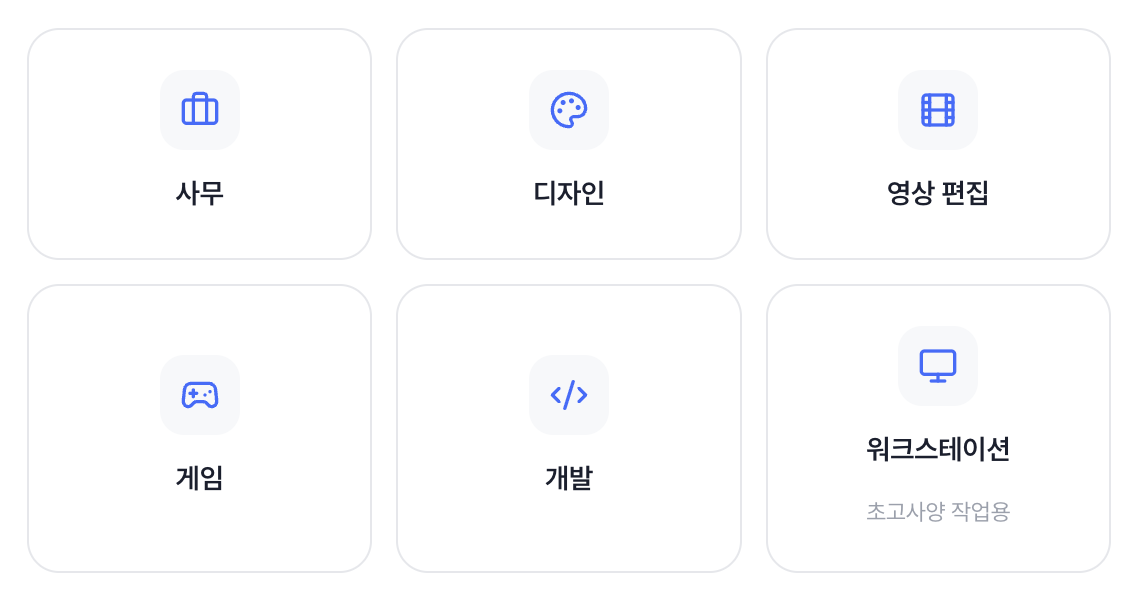
용도를 구체적으로 적어보세요. 아래처럼요.
- 사무용(문서 작업, 화상회의, 인터넷)
- 게임용 — 어떤 게임을, 어느 해상도, 몇 프레임 이상으로
- 영상 편집용 — 4K인지 FHD인지, 어도비 프리미어 기준인지
*해상도: 화면이 얼마나 세밀하고 진짜 같은지. (쉽게 말해 화질, 높을수록 좋아요)
*프레임: 화면이 1초에 몇번 움직이는지. (높을수록 부드러움, 60프레임이 기본)
예산도 "PC 본체만"인지 "모니터/키보드/마우스까지 다 포함"인지 구분해두면 좋아요. 주변기기까지 합치면 생각보다 금액이 달라지는 경우가 많습니다.
조립 PC 견적, 어떤 부품으로 구성되나요?
부품 이름이 낯설면 견적서를 받아도 뭘 봐야 할지 모르니까, 한 번만 정리해 두세요.
| 부품 | 역할 | 한 줄 설명 |
|---|---|---|
| CPU | 연산 처리 | 컴퓨터의 뇌. 게임보다 작업용에서 영향이 큼 |
| GPU(그래픽카드) | 화면 출력 | 게임, 영상에서 체감이 가장 크게 나는 부품 |
| RAM(메모리) | 단기 기억 | 탭 많이 열거나 프로그램 여러 개 쓸 때 체감 |
| SSD | 저장장치 | 부팅 속도, 프로그램 실행 속도에 직접 영향 |
| 메인보드 | 부품 연결 기판 | 부품들이 꽂히는 판. 규격이 맞아야 함 |
| 파워서플라이 | 전기 공급 | 성능 올려주는 부품은 아님. 고장나면 주변 부품까지 영향 줌 |
| 케이스 + 쿨러 | 공간 + 발열 | 부품이 다 들어가는지 크기 확인 필요 |
| 조립비 | 업체 조립 비용 | 0~5만 원. 업체마다 다름 |
시작하기 전에... "견적에 정답은 없어요"
CPU와 GPU 비중을 어떻게 나누느냐, 파워를 어느 등급으로 잡느냐에 따라 같은 예산도 구성이 달라지거든요. 그래서 한 업체 견적이 다른 업체랑 다르다고 무조건 하나가 틀린 건 아니에요! 그래서 최대한 많은 견적을 보고 비교해보세요.
시작하기 전에2... "트렌드는 매일 바뀌어요"
IT 분야는 매일 부품값이 크게 요동치고, 트렌드가 바뀌는 분야에요. 부품 가격이나 최신 제품이 매달 달라져서, 그때 그때 추천할 수 있는 부품이 바뀐답니다.
셀프로 견적 짜는 법
직접 견적을 짜보고 싶다면 세 가지 방법이 있어요.
방법 1. 유튜브 월간 견적 영상 참고
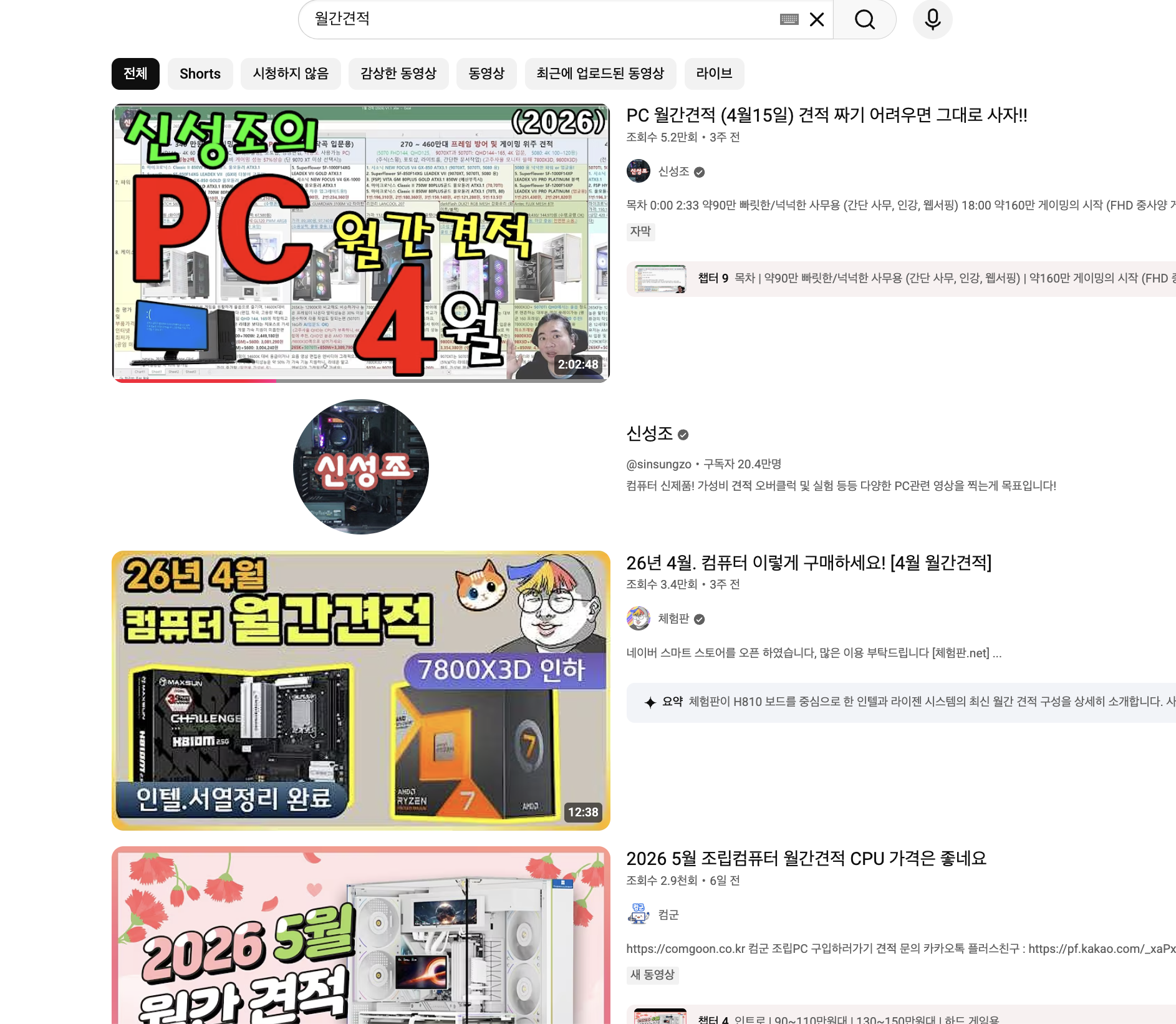
유튜브에 "N월 조립 PC 견적"으로 검색하면 매월 다양한 유튜버들이 예산별 견적을 정리해서 올려줍니다. 이게 퀄리티가 매우 높습니다! 대부분 최신 부품 가격을 반영한 합리적인 구성이에요.
본인 용도와 예산에 맞는 영상을 골라서 견적을 그대로 따라가거나, 그 영상 채널의 업체에서 구매하는 방식도 있어요.
방법 2. 다나와 PC 견적 기능 사용
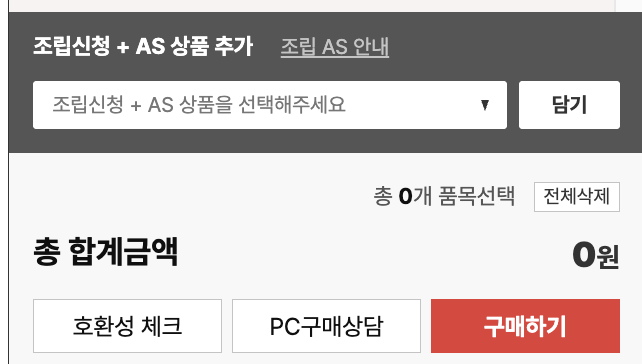
다나와에서 직접 부품을 골라 조합하는 기능이 있어요. 원하는 부품을 선택해서 최대한 저렴하게 구매할 수 있어요.
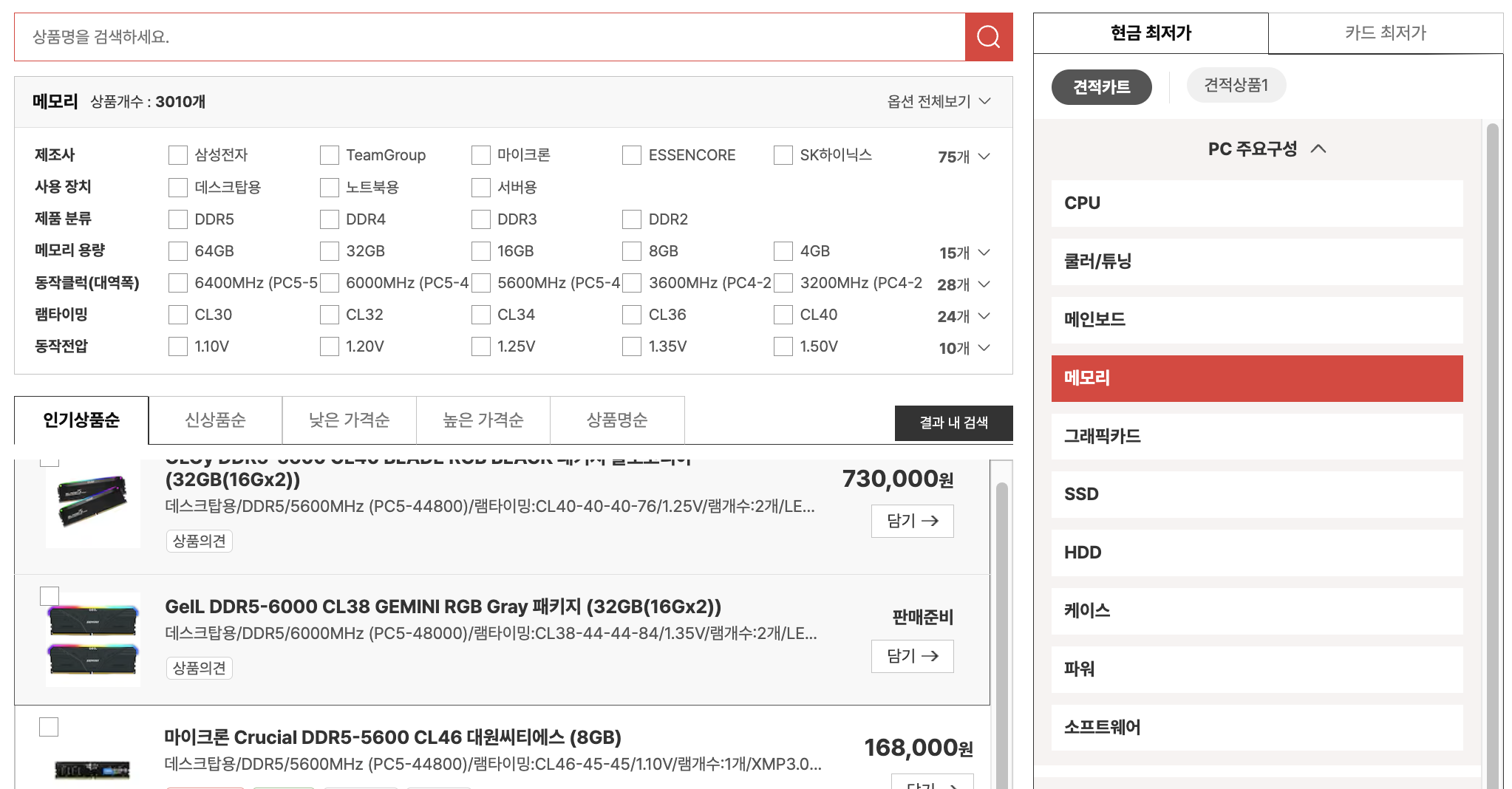
만약 부품을 직접 구성하셨다면, "호환성 체크" 버튼을 꼭 눌러서 부품간 호환성을 확인해주세요!
방법 3. 커뮤니티에 견적 요청
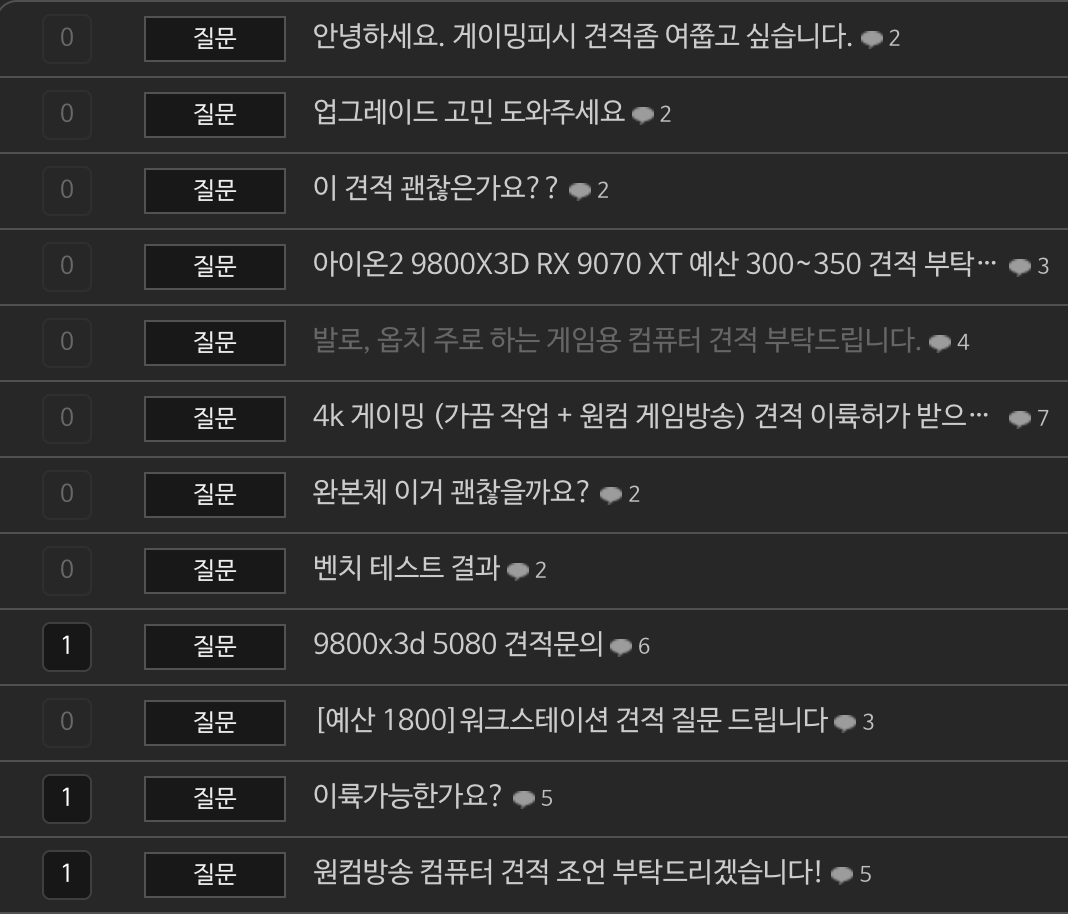
퀘이사존 PC조립/견적 게시판에 용도와 예산을 적어서 글을 올리면, 다양한 사람들이 견적을 짜줍니다. 경험 많은 분들이 댓글로 구성을 제안해줘요. 디시인사이드나, 퀘이사존에서 물어보시면 됩니다.
https://quasarzone.com/bbs/qf_hwjoin
 이때 정확한 견적을 받으려면 아래 정보를 꼭 같이 적어주세요!
- 예산 (본체 기준)
- 정확한 사용 용도 (게임이면 어떤 게임, 중간옵션/풀옵션 등 원하는 옵션)
- 사용할 모니터 해상도와 주사율
- 색상 선호 (블랙/화이트 등)
당연하겠지만, 요청사항이 구체적일수록 업체나 이용자 분들이 좋은 견적을 추천드릴 수가 있습니다.
업체에 맡길 때 확인할 것
직접 짜기 어렵다면 업체에 맡겨도 됩니다. 하지만 아래 내용은 꼭 확인해 주세요.
-
부품 이름이 정확히 적혀 있는지
제조사, 모델명, 용량까지 명시된 견적서인지 봐요. "SSD 512G"처럼 모델명 없이 적혀 있으면, 어떤 제품이 들어오는지 알 수 없어요. 같은 512gb 용량이어도 모델마다 가격이 천지차이라서 꼭꼭 확인해주세요!제조사 + 모델명 + 스펙 + 유통사 (용량)
-
다나와 부품 단가와 비교해보기
견적서에 적힌 부품을 다나와에서 검색해서 가격을 대조해보면 어디서 마진이 붙는지 대략 파악할 수 있어요. 조립비가 따로 없는 경우 부품값에 포함된 경우도 있습니다. -
조립비 포함 여부
업체마다 조립비가 0원인 곳도 있고, 3만~5만 원 별도인 곳도 있어요. 미리 물어보지 않으면 나중에 견적 외 비용이 붙는 경우도 있어요. -
AS는 어떻게 되는지
부품 제조사 AS와 업체 조립 AS는 달라요. 부품은 제조사마다 3년 전후가 보통이지만, 조립 AS는 업체마다 달라서 몇 년인지 직접 물어봐야 해요.
견적 안 짜고 편하게 쓰는 방법도 있어요
부품 이름도 낯설고, 견적 비교도 어렵고, 조립은 더 모르겠다면 처음부터 관리형 방식을 선택하는 게 나을 수도 있어요.
크릿은 용도와 예산을 얘기하면 거기에 맞는 조립 PC 구성을 잡아줘요. 방문 설치와 세팅까지 함께 해주고, 사용 중 AS와 업그레이드도 포함돼 있어서 견적 비교에 시간 쓰는 과정 없이 바로 시작할 수 있습니다.
초기 비용을 월 납부 방식으로 나눌 수 있고, 약정이 끝나면 소유권도 이전되는 구조라 "렌탈이니까 내 PC가 아닌 것 같다"는 느낌 없이 쓸 수 있어요.
FAQ
Q. 처음 조립 PC 견적 짤 때 가장 많이 하는 실수가 뭔가요? 용도가 불명확한 채로 견적을 받는 경우가 제일 많아요. "그냥 게임용"이라고 하면 업체마다 전혀 다른 견적이 나와서 비교 자체가 어렵습니다. 어떤 게임을, 어느 해상도와 프레임 목표로 하는지 먼저 정해두면 견적이 훨씬 명확하게 나와요.
Q. 다나와에서 직접 견적을 짜면 정말 싸게 살 수 있나요? 부품값 기준으로는 비슷하거나 약간 저렴할 수 있어요. 다만 조립비, 배송비, AS 처리 비용은 별도로 붙는 경우가 많습니다. 직접 조립이 처음이라면 부품 구매 후 조립 서비스를 별도로 추가하는 방식도 있어요.
Q. 사무용 PC 견적은 대략 어느 정도 잡아야 하나요? 문서 작업, 인터넷, 화상회의 위주라면 70만~100만 원 선에서 웬만한 업무가 무리 없이 돌아가요. 그래픽카드는 내장 그래픽으로 빠지고, SSD 용량과 RAM 쪽에 예산을 쓰는 구성이 보통입니다.
Q. 업체마다 같은 예산인데 견적 구성이 다른 이유가 뭔가요? 부품 재고 상황, 중요시하는 부품 비중, 경험상 선호하는 조합이 업체마다 달라서예요. 어느 쪽이 정답이라기보다 각각 장단점이 있는 거라, 부품 이름과 모델명을 확인하면서 비교해보는 게 가장 정확합니다.
용도만 알려주시면, 맞춤 견적을 보내드려요
전화번호만 남기면 상담원이 직접 확인해 알려드립니다.