SSD 용량/규격/세대 한 번에 정리 — 2026 구매 가이드
SSD 용량은 256GB, 512GB, 1TB, 2TB 중 어떤 게 맞을까요? 사용 목적별 추천 용량과 M.2 NVMe, SATA 규격 차이, Gen3·Gen4 선택 기준까지 한 번에 정리했습니다.

크릿 운영팀
SSD를 사려고 검색하면 256GB, 512GB, 1TB, 2TB에 NVMe, SATA, Gen3, Gen4까지 나와서 뭐가 뭔지 헷갈리는 경우가 많습니다. 용량만 고르면 될 줄 알았는데 규격도 봐야 하고, 규격 골랐더니 세대도 있다는 걸 알게 되는 순서죠.
이 글에서는 SSD 용량 선택 기준부터 규격과 세대 차이까지, 구매 전에 알아야 할 것들을 순서대로 정리했습니다.
SSD 용량, 결론부터!
SSD, 어느정도면 충분할까요?
| 용도 | 추천 용량 | 이유 |
|---|---|---|
| 일반 사무 | 256~512gb | 차고 넘칩니다! |
| 게임용 | 최소 1TB | 게임 1개당 30~100GB, 여유 확보 |
| 작업용 | 최소 2TB | 프로젝트 1~2개면 2TB도 금방 찹니다 ㅠㅠ |
2026년 현재 메모리 가격으로 선뜻 구매하기가 쉽지 않죠. 그래도 조립 PC를 맞추신다면 최소 1tb로 구매하시길 추천드립니다.
SSD 규격 — M.2 슬롯이 뭔가요?
SATA와 M.2
SSD 규격을 고르기 전에 내 PC나 노트북에 어떤 슬롯이 있는지 확인하는 게 먼저입니다. 옛날에는 이렇게 생긴 네모 모양의 SATA SSD를 사용했어요.
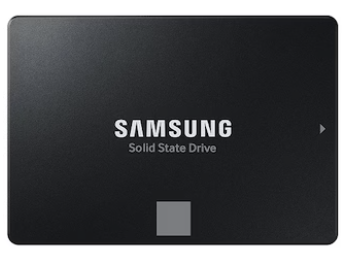
하지만 반도체 기술이 발전하면서 더 빠른 속도가 필요한데 SATA 인터페이스는 아~주 느렸어요. 답답했던 사람들은 SSD를 메인보드에 직접 연결해 CPU와 바로 통신이 가능하도록 하는 새로운 규격을 만들었는데, 그게 바로 M.2입니다!
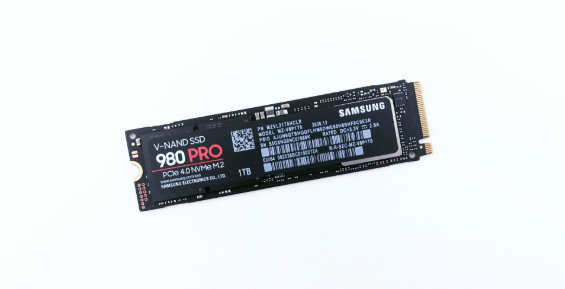
새로 구매하는 경우
💡 그냥 M.2로 사시면 됩니다! 굳이 옛날 버전을 사실 필요가 아예 없습니다.
M.2 슬롯이 없는 경우 (구형 PC, 일부 노트북)
2.5인치 SATA SSD로 사야합니다. M.2를 쓰시고 싶으면 메인보드를 바꿔야합니다. 차라리 기회를 틈타 새 컴퓨터를 맞추시는 것도 방법이에요.
다 같은 M.2가 아니다! - 버전별 속도 차이
M.2 NVMe는 대부분 똑같이 생겼지만, 자세히 보면 속도가 다 달라요. 3세대, 4세대, 5세대가 있는데, 현재 주류는 4세대에요. (PCIe 4.0) 세대가 높아지면 가격차이도 나고 속도차이도 많이 나요.
| 3세대 | 4세대 | 5세대 | |
|---|---|---|---|
| 순차 읽기 속도 | ~3,500 MB/s | ~7,000 MB/s | ~14,000 MB/s |
| 가격대 (1TB 기준) | 30만원 ~ 40만원 | 30만원 ~ 45만원 | 40만원 ~ 60만원 |
| 체감 차이 | 기준 | 게임 로딩 약간 빠름 | 대용량 파일 이동 시 차이 |
| 추천 대상 | 사무/일반 게임 | 게임 여러 개·작업 겸용 | 영상 편집 전문 작업자 |
일반 게임 또는 사무용이라면 Gen3로 충분합니다. Gen4가 Gen3 대비 2배 빠르다고 해도, 게임 로딩 시간 차이는 수 초 이내라 거의 체감이 안됩니다.
Gen5는 일반 사용자가 체감하기 어렵고 가격이 두 배 이상 뛰어서 2026년 기준 메인스트림 선택지가 아닙니다.
단, Gen4를 쓰려면 메인보드가 PCIe 4.0을 지원해야 합니다. 구형 메인보드는 Gen4 SSD를 꽂아도 Gen3 속도로만 작동합니다.
SSD 구매 전 체크리스트
이 2가지만 확인하면 잘못 사는 경우가 거의 없습니다.
- 메인보드에 M.2 슬롯이 있는가? — 없으면 SATA 2.5인치로
- M.2 슬롯이 PCIe 4.0 지원인가? — Gen4 사려면 필수 확인
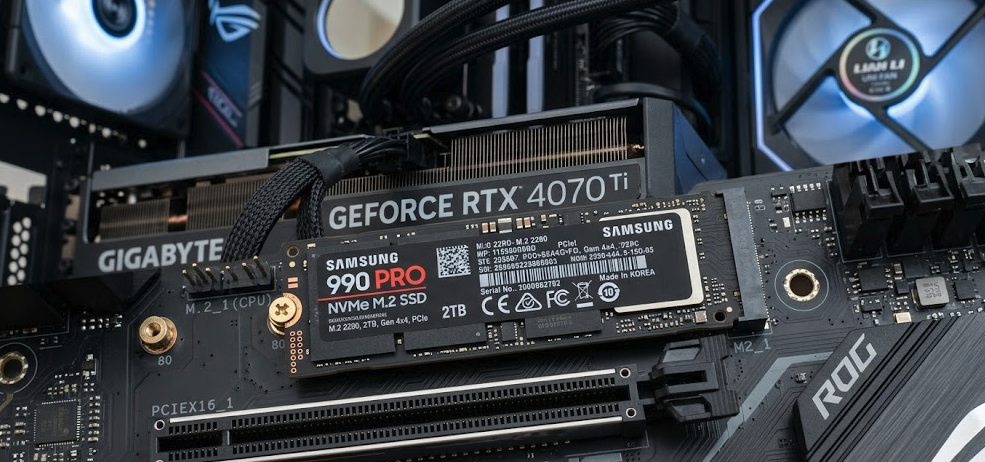
그래서 어떤 제품 살까요?
- 대부분의 유저는 SK하이닉스 P31 Gold 1tb 사시면 됩니다. 가성비 최고에 불량 거의 없는 제품입니다.
- PcIe 4세대로는 SK 하이닉스 P41 Platinum 1tb 또는 삼성 990 PRO 1tb 사시면 됩니다.
크릿도 대부분의 견적에 이 3가지 제품만 사용해요. 이유는 불량률, 고장률, 속도, 가성비가 모두 준수한 육각형 제품이기 때문입니다.
FAQ
Q. SSD 용량이 꽉 차면 어떻게 되나요?
속도가 눈에 띄게 느려집니다. SSD는 여유 공간을 임시 버퍼로 쓰는 구조라, 용량의 70~80% 이상 채워지면 쓰기 속도가 떨어지기 시작합니다. 1TB SSD라면 700~800GB를 넘기지 않는 게 낫습니다.
Q. 노트북에 SSD를 추가할 수 있나요?
노트북마다 다릅니다. M.2 슬롯이 2개 있는 모델은 추가 장착이 가능하고, 1개만 있는 모델은 교체만 됩니다. 슬롯 수는 노트북 제조사 공식 스펙 페이지에서 확인하거나, 분해 후기를 검색하는 게 가장 정확합니다.
Q. Gen4 SSD를 Gen3 메인보드에 꽂으면 어떻게 되나요?
인식은 됩니다. 다만 Gen3 속도로만 작동합니다. Gen4 성능을 못 쓰는 건 아쉽지만, Gen4 SSD를 Gen3로 써도 SATA보다는 훨씬 빠릅니다. 나중에 메인보드 업그레이드 시 속도가 올라간다는 점에서 미리 사두는 경우도 있습니다.
Q. SSD와 HDD를 같이 써도 되나요?
됩니다. 오히려 많이 쓰는 구성입니다. SSD에는 윈도우·프로그램·게임을 설치하고, HDD에는 사진·영상·문서 같은 대용량 파일을 보관하는 방식입니다. SSD는 속도, HDD는 용량 역할을 나눠 씁니다.
마무리
SSD 선택은 생각보다 복잡하지 않습니다. M.2 슬롯 유무 확인 → 용량은 1TB 기준 → Gen3와 Gen4는 용도에 맞게, 이 흐름만 잡으면 실패 확률이 크게 줄어듭니다.
다만 SSD를 고른 뒤 조립 PC 전체 구성을 직접 맞추는 과정이 번거롭게 느껴진다면, 용도와 예산만 알려줘도 SSD 규격·용량 선택부터 설치까지 한 번에 진행하는 방식도 있습니다.
크릿은 조립 PC 구성과 방문 설치, 사용 중 AS까지 포함해서 운영하는 구독 서비스라, PC를 처음 맞추는 분들도 부품 공부 없이 시작할 수 있습니다!
용도만 알려주시면, 맞춤 견적을 보내드려요
전화번호만 남기면 상담원이 직접 확인해 알려드립니다.